
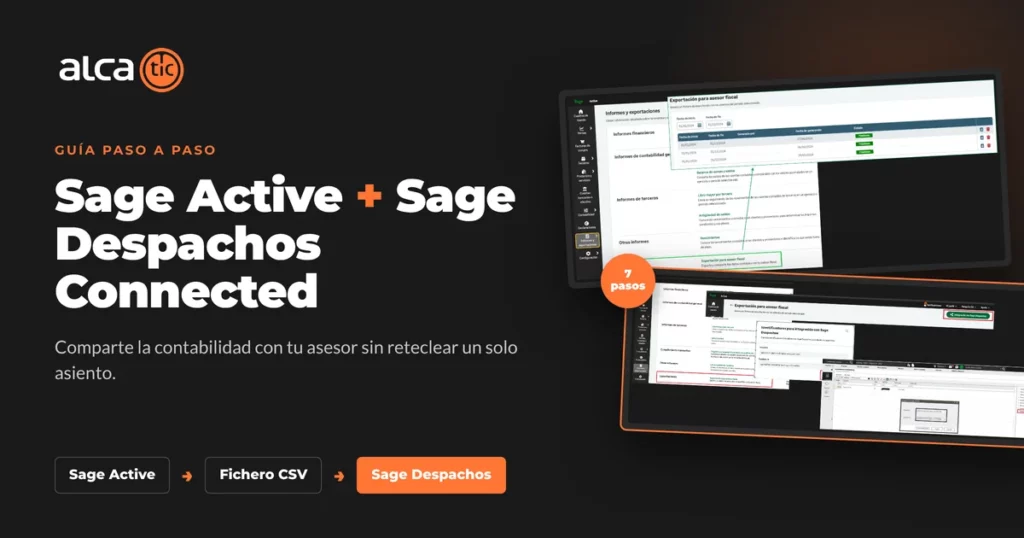
Si tu empresa trabaja con Sage Active y tu asesoría lleva la contabilidad en Sage Despachos Connected (SDC), ya no hace falta reteclear asientos ni enviar hojas de cálculo por correo. Exportas el periodo, tu asesor lo importa y ambos podéis ir del asiento a la factura original en un clic.
Te lo explicamos en siete pasos, con capturas reales.
Cómo compartir la información contable desde Sage Active
1. Genera el fichero para tu asesor
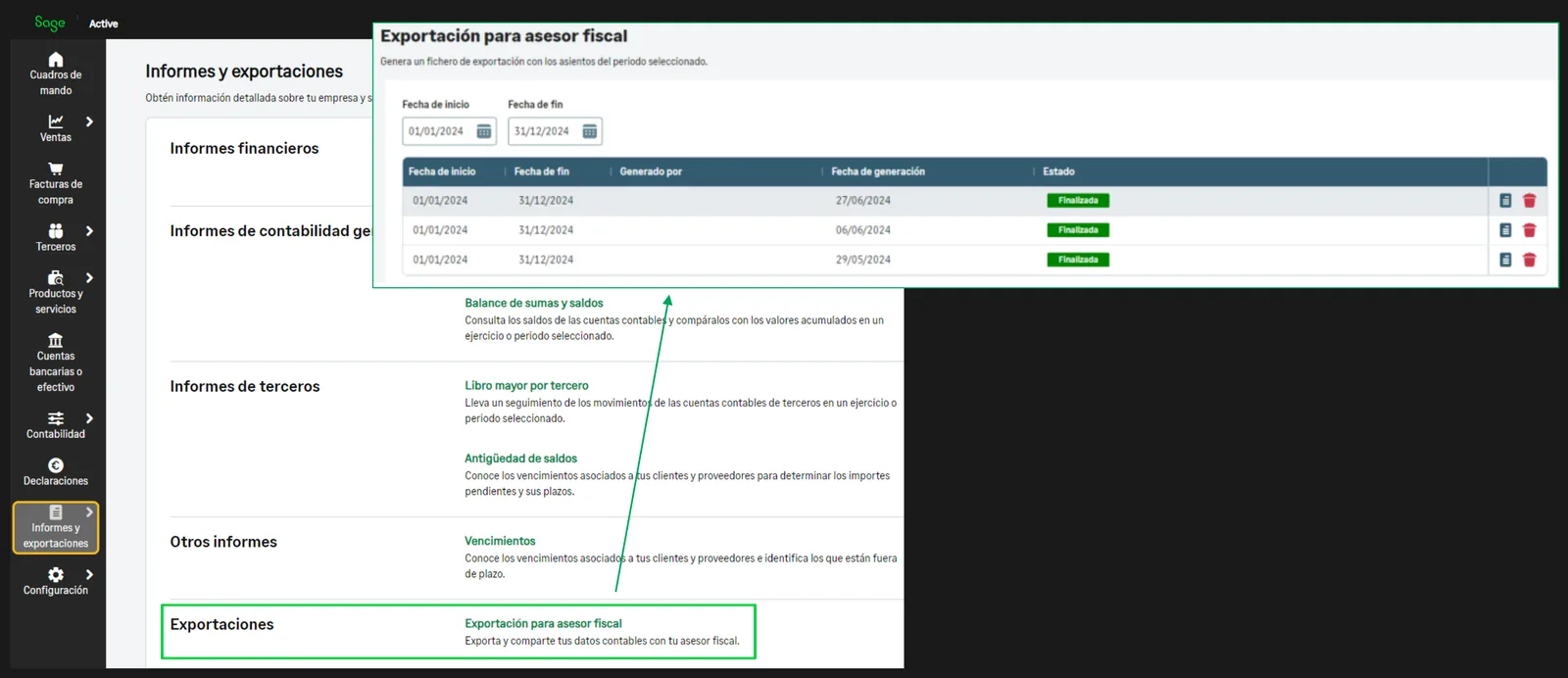
- Entra en Informes y exportaciones › Exportaciones › Exportación para asesor fiscal.
- Selecciona el rango de fechas del periodo contable y genera el fichero.
- En el histórico verás cada fichero exportado: periodo, fecha de generación y usuario que lo realizó.
- Pulsa el icono de documento para abrir y compartir el fichero, o la papelera para eliminarlo.
2. Revisa el fichero y compártelo
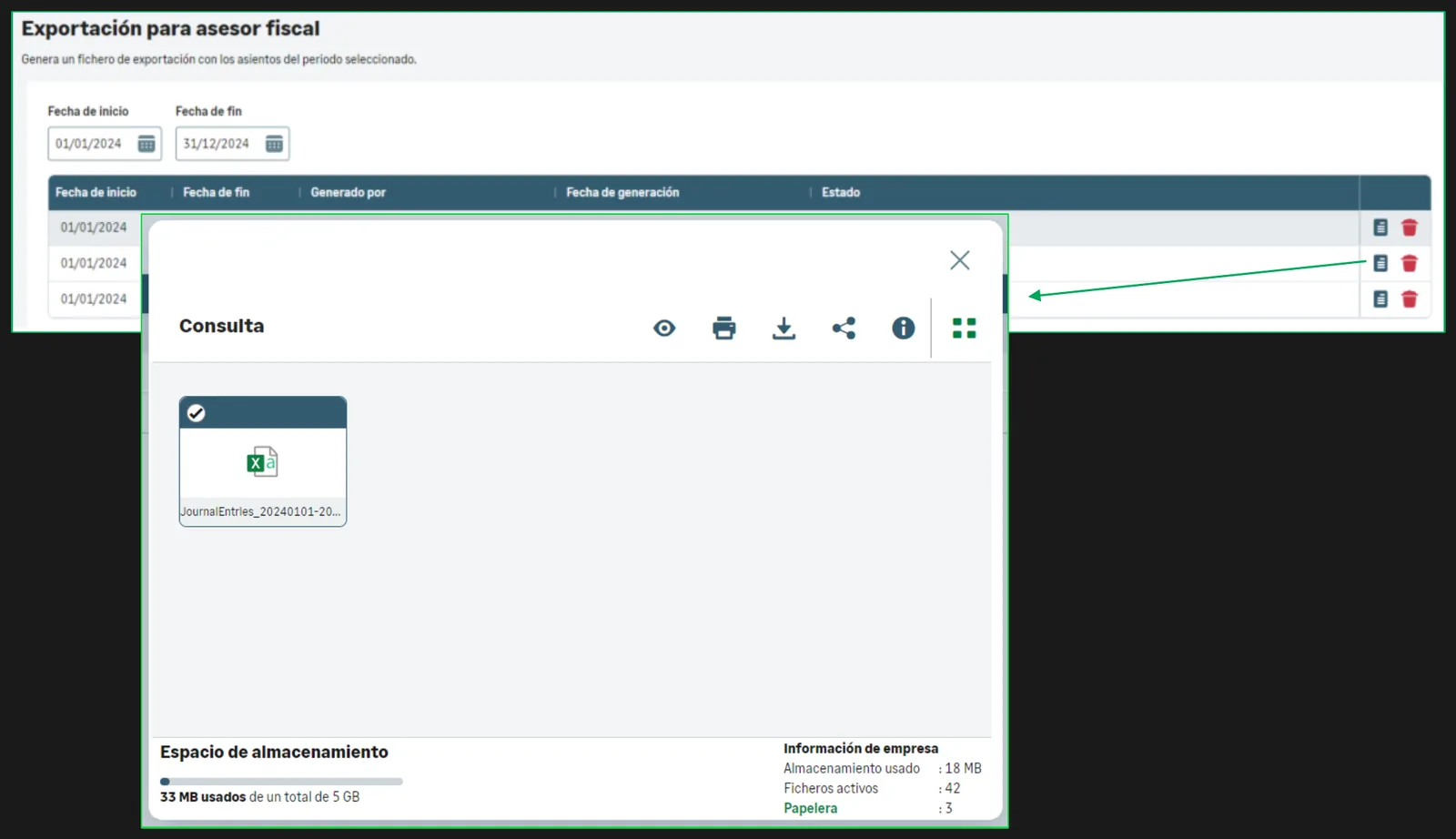
- Visor: abre el fichero y comprueba su contenido.
- Imprimir: obtén una copia en papel.
- Descargar: guarda el CSV en tu equipo.
- Compartir: personaliza el nombre del fichero, descárgalo y envíalo por email a tu asesor.
- Información: consulta los datos del fichero CSV generado.
Cómo se importa en Sage Despachos Connected
3. Importa el fichero de Sage Active
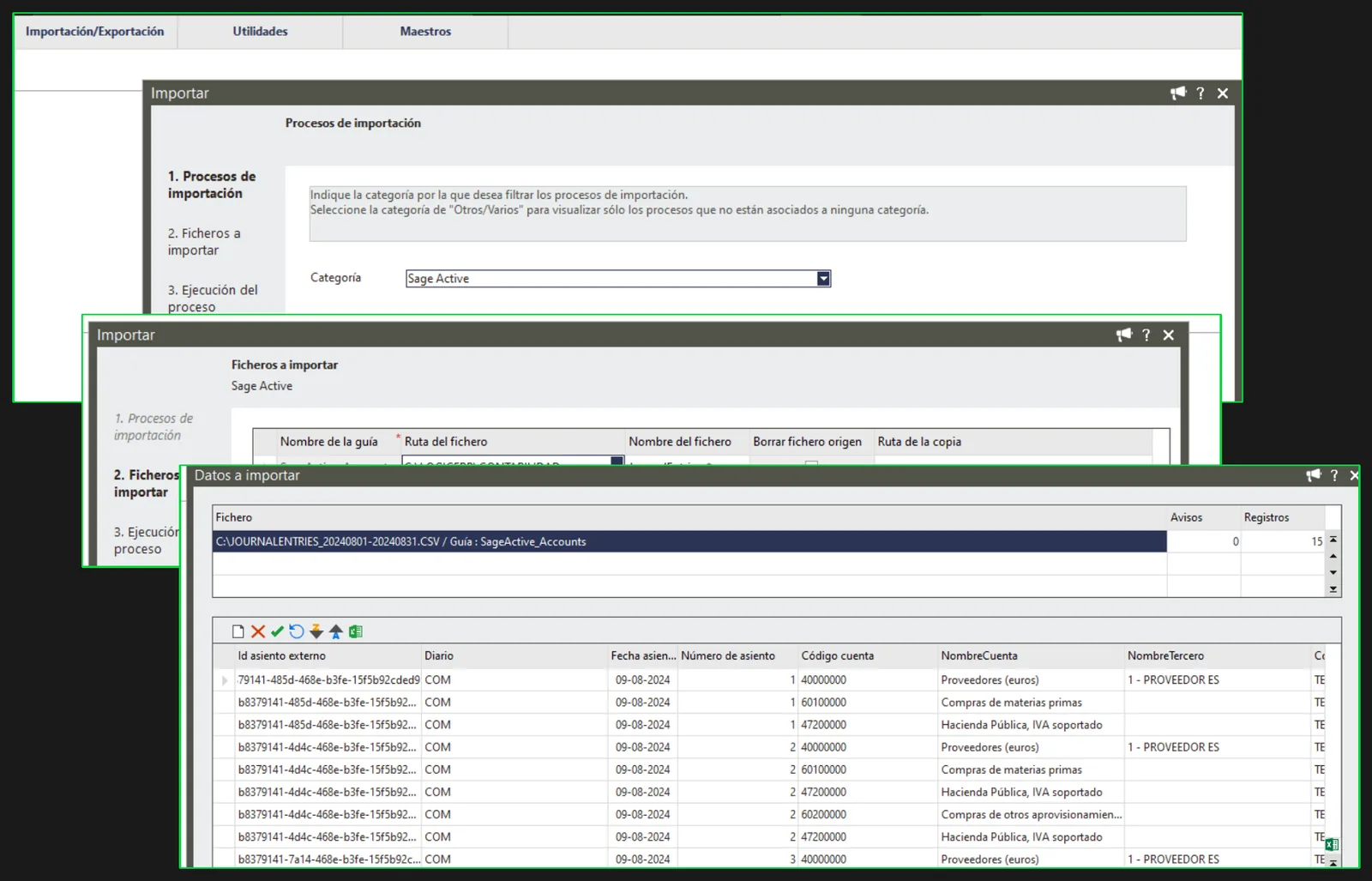
- Sitúate en la empresa correspondiente dentro de SDC.
- En Importación/Exportación › Importar, elige la categoría Sage Active.
- Selecciona el fichero generado desde Sage Active y ejecuta el proceso.
- Antes de importar, previsualiza la información contable y revisa los avisos e incidencias.
4. Acepta y comprueba el resultado
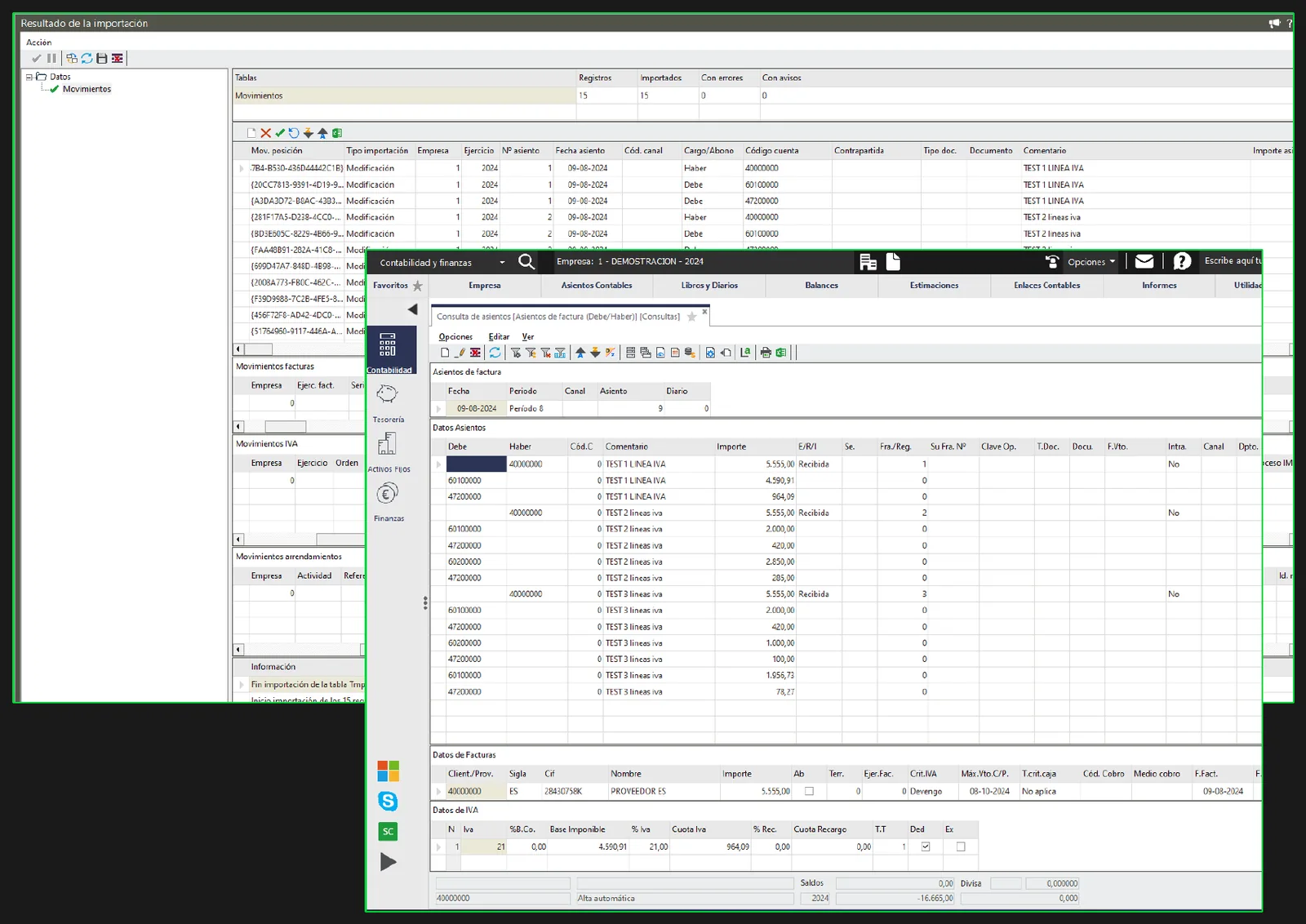
- Pulsa Aceptar para lanzar la importación.
- En Información revisas el resultado del proceso.
- Los asientos ya están en SDC, listos para la gestión contable y fiscal que necesites.
Importante: el proceso añade y actualiza asientos contables. Las cuentas nuevas se dan de alta en el plan contable con la descripción “alta automática”. No se crean fichas de clientes ni proveedores, pero sí quedan informados en el movimiento contable.
Trazabilidad entre SDC y Sage Active en el día a día
5. Vincula la empresa de Sage Active con SDC
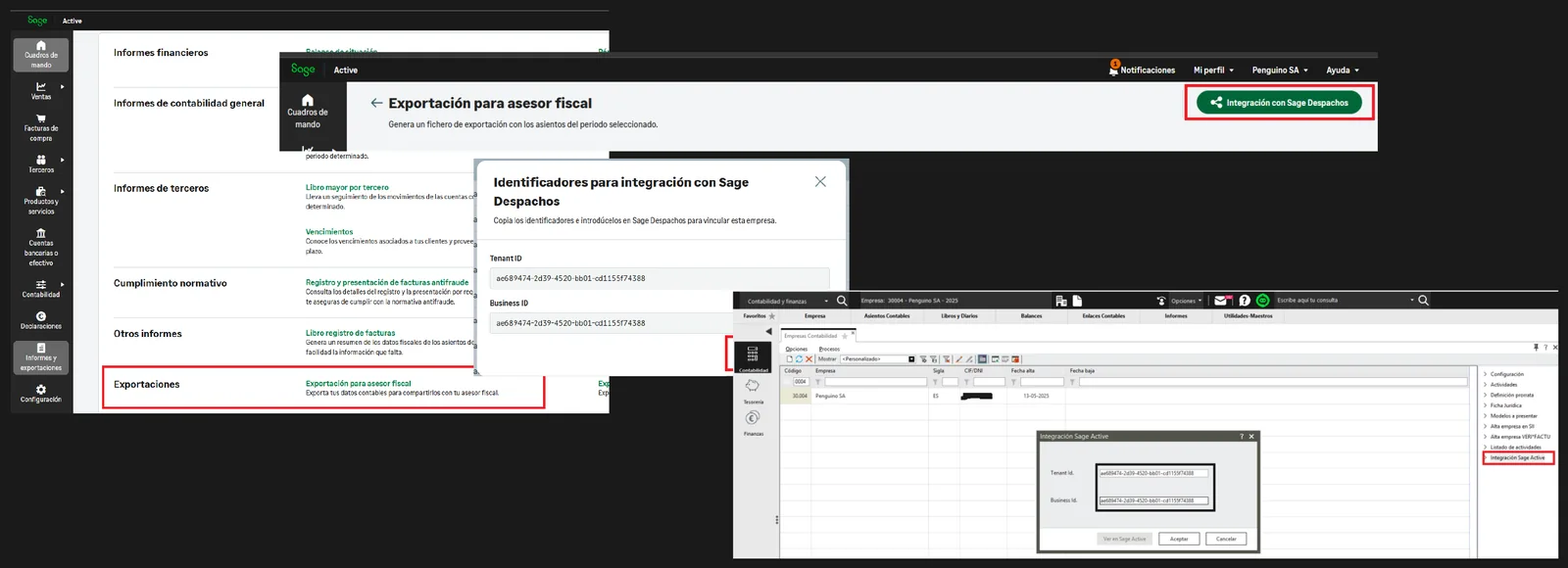
- En Sage Active, ve a Informes y exportaciones › Exportación para asesor fiscal y pulsa Integración con Sage Despachos.
- Copia los identificadores Tenant ID y Business ID (Ctrl + C).
- En SDC, ve a Contabilidad › Empresas › Integración Sage Active, pégalos en sus campos y acepta.
6. Entra en Sage Active sin salir de SDC
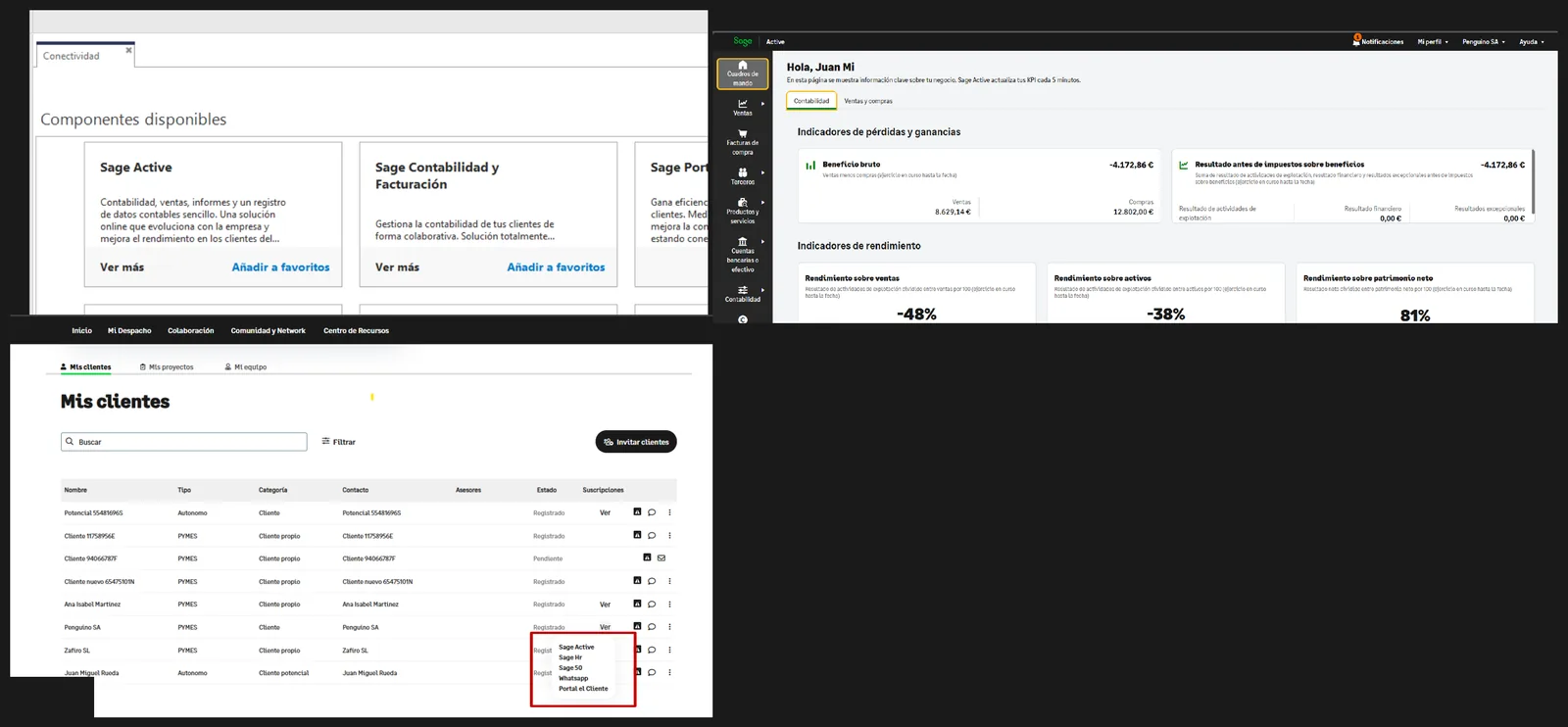
- Desde SDC accedes directamente al Sage Active de tus clientes.
- Según la configuración de SDC, se abre en tu navegador.
- También puedes configurarlo para entrar desde Mis clientes en Sage for Accountants.
7. Del asiento en SDC a la factura en Sage Active
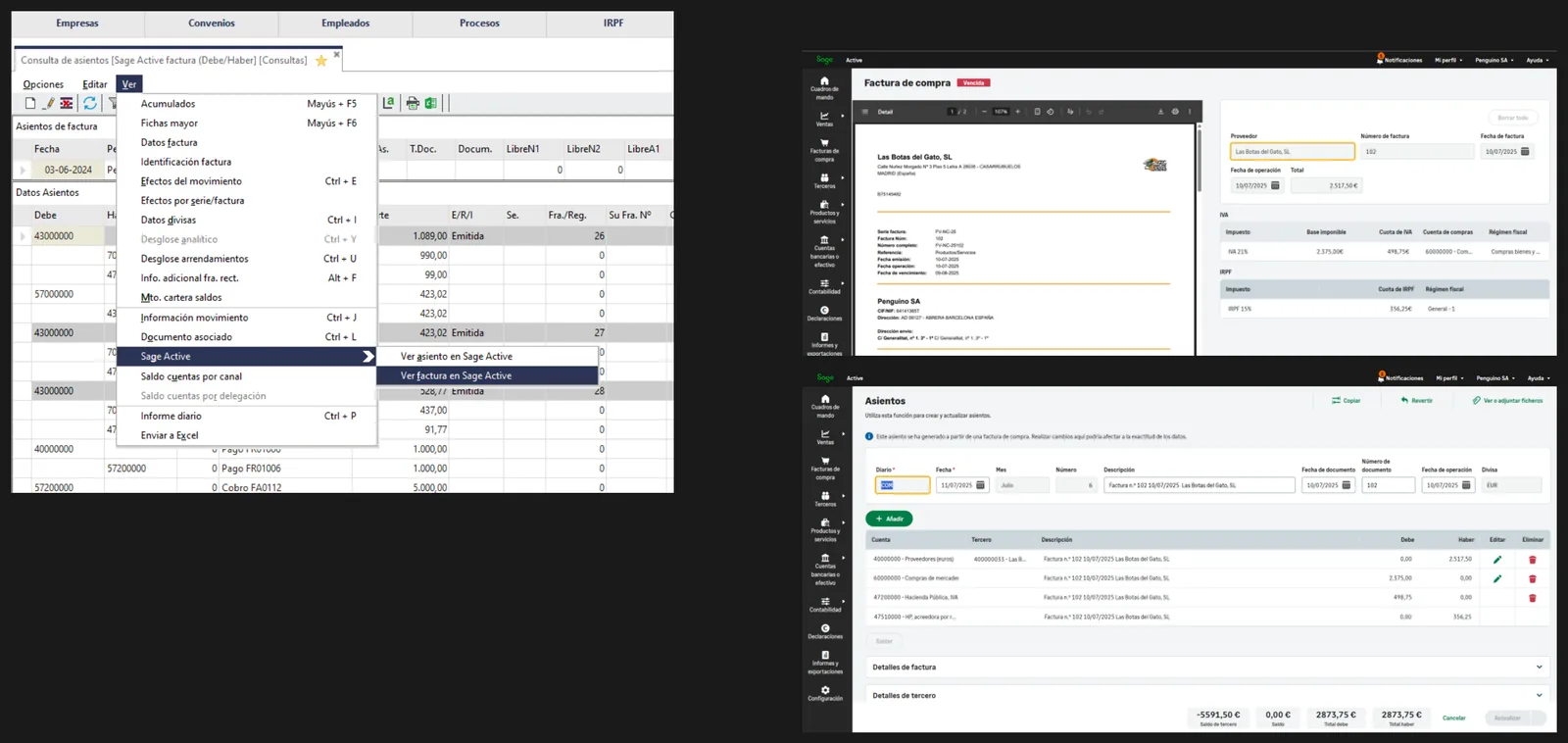
- Desde un asiento importado, abre la opción Sage Active del menú y llega al documento de origen.
- Comprueba que los datos de facturación y contabilidad cuadran.
¿Te ayudamos a ponerlo en marcha?
En AlcaTic, como Sage Partner Oficial, configuramos la integración entre Sage Active y Sage Despachos Connected, formamos a tu equipo y resolvemos las incidencias de importación. Llámanos al 987 211 891 o escríbenos a info@alcatic.es.
Descarga la guía completa en PDF.
Capturas de pantalla pueden variar ligeramente según la versión.